
Inizia con 5 semplici passaggi
Configurare il tuo account Oryxen AI è rapido e semplice. Segui questi passaggi per generare la tua API key e iniziare a usare la nostra piattaforma confidential computing.
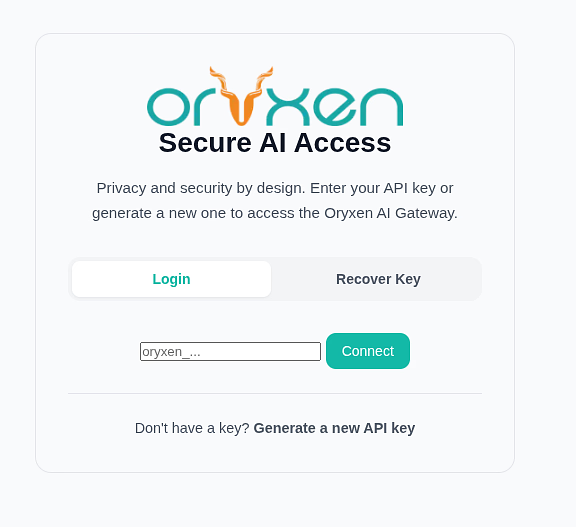
Genera la tua API key
Nella pagina di login, clicca "Genera una nuova API key" per iniziare la configurazione sicura.
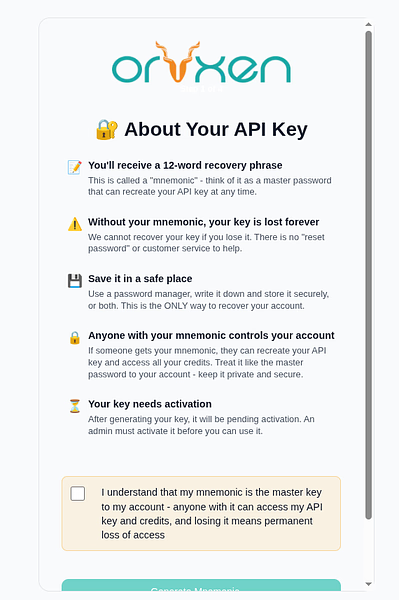
Capire perché la sicurezza è importante
La tua frase mnemonic e la API key sono la base della sicurezza del tuo account—scopri perché sono importanti.
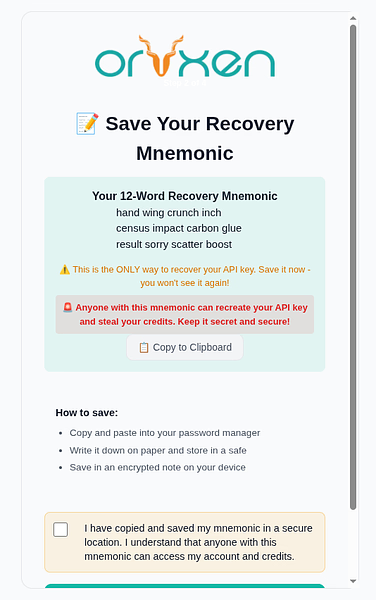
Metti al sicuro la tua mnemonic
Ricevi la tua frase mnemonic unica e un promemoria per conservarla in un luogo sicuro—questo è il tuo backup master.
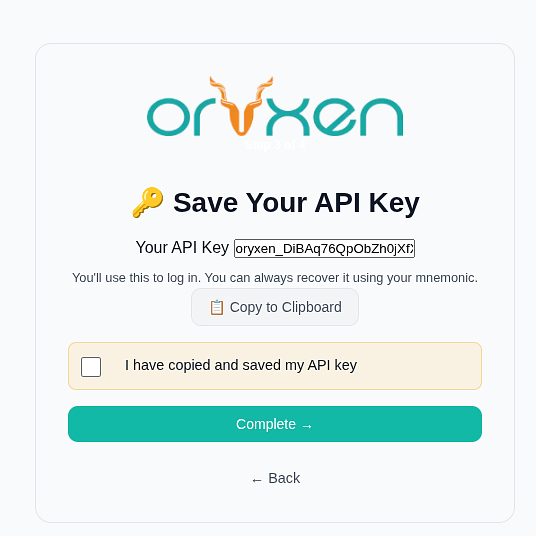
Ricevi la tua API key
La tua API key viene rivelata per la prima e unica volta—copiala immediatamente e conservala in modo sicuro.
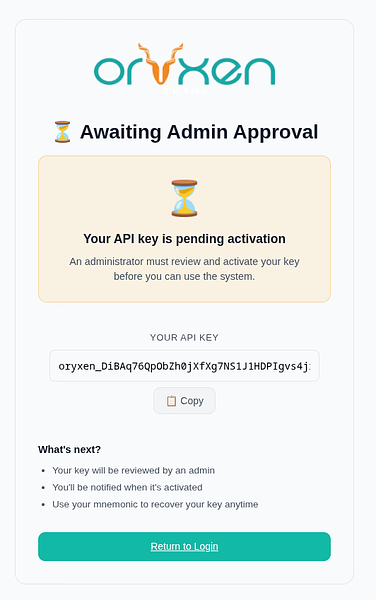
Attiva il tuo account
Seleziona il tuo piano preferito, completa il pagamento, e la tua API key viene istantaneamente attivata e pronta all'uso.
Accesso e Login
Accedi in sicurezza e inizia a usare Oryxen AI tramite la nostra chat web o API.
Login
Vai alla pagina di login di Oryxen: app.oryxen.ai/login.html
Inserisci la tua API key nel campo di testo
Clicca su Connetti
I tuoi messaggi sono automaticamente cifrati
Requisiti Browser
Chrome 104+ | Firefox 132+ | Safari 17.4+ | Edge 104+
Se il tuo browser è troppo vecchio, vedrai un avviso e non potrai accedere.
La Sidebar
La sidebar a sinistra mostra le aree chiave:
Model Selector
Un menu a discesa in alto ti permette di scegliere quale modello IA usare. La maggior parte dei modelli supporta chat testuale e analisi documenti. Molti hanno supporto limitato per analisi immagini e riconoscimento ottico caratteri (OCR). I modelli Vision sono ottimizzati specificamente per analisi immagine/video.
| Model Type | How to Identify | What You Can Do |
|---|---|---|
| Vision | Name contains "vl" or "vision" | Attach images 🖼️ |
| Chat | Everything else | Regular text chat and documents analysis |
Suggerimento: se vuoi inviare immagini, passa prima a un modello vision!
Utilizzo Token
Due card statistiche mostrano il tuo utilizzo:
This Chat
Token in input e output per la conversazione corrente
Tokens
Rimanenti / Usati Oggi / Usati Mensili
Stai finendo i tuoi token? Contattaci per aggiungerne altri.
Uso della Chat
Chat
Nella parte inferiore della chat troverai:
Header Buttons
Nella parte superiore della chat, l'header contiene:
| Button | What It Does |
|---|---|
| + New Chat | Clears messages, documents, and images |
| Export | Downloads the full chat as a Markdown file |
| Logout | Ends your session and clears encryption keys |
Invio Messaggio
Type your question in the text box (auto-expands up to 200px)
Press Enter or click the ➜ send button
L'IA risponde nella finestra chat
Funzionalità dei messaggi
- Le risposte dell'assistente supportano Markdown, blocchi di codice, tabelle e matematica (LaTeX)
- Clicca il pulsante copia su qualsiasi messaggio dell'assistente completato per copiare il testo originale
- Mentre l'IA sta elaborando, vedrai un'icona di caricamento con "Oryxen sta pensando" — il pulsante copia non appare durante il caricamento
⏰ Durata Sessione
La tua sessione resta attiva per massimo 4 ore di inattività. Qualsiasi richiesta al server riavvia il conteggio delle 4 ore, quindi resti collegato mentre continui a lavorare.
Attaching an Image (Vision Models)
Puoi caricare immagini sui modelli di IA abilitati alla visione.
Select a vision model from the dropdown (e.g., qwen2vl)
Click the 🖼️ image button next to the text box
Select an image file (JPG, PNG, GIF, WebP, etc.)
The image appears as a thumbnail above the text box
Type your question about the image and send
Perché il pulsante 🖼️ immagine è disabilitato?
Se il pulsante 🖼️ immagine è grigio, passaci sopra con il mouse — vedrai:
"🎨 Passa a un modello vision per allegare immagini"
Seleziona un modello con capacità vision dal menu a discesa.
Allegare Documenti (RAG)
RAG = Retrieval-Augmented Generation
Allega documenti e fai domande sul loro contenuto. L'IA legge i tuoi file e basa le risposte solo su ciò che hai caricato.
Come allegare un documento
Click the 📚 document button (books icon) next to the text box
Select one or more documents
Formati supportati
| Category | Formats |
|---|---|
| 📃 Office | PDF, Word (DOCX), PowerPoint (PPTX), Excel (XLSX) |
| 📝 Text | TXT, Markdown (MD), CSV, JSON, XML, YAML |
| 📊 OpenDocument | ODT, ODS, ODP |
| 🌐 Web | HTML, RTF |
Each document appears as a chip above the text box
Stati dei chip documento
| State | Appearance | Meaning |
|---|---|---|
| 🔄 Processing | Teal dot | File is uploading and being embedded |
| ✅ Ready | Clean chip | Available for RAG context |
| ❌ Failed | Red text | Upload error — try again or remove |
RAG is automatically enabled when at least one document is ready
Type your question and send ➜
Come funziona: devi solo digitare la tua domanda. L'IA vede il contenuto dei tuoi documenti allegati come contesto di sfondo e risponde basandosi su di esso. Se la risposta non è nei tuoi documenti, l'IA te lo dirà chiaramente.
Rimuovere Documenti
| Action | How |
|---|---|
| Remove one | Click the × on a document chip |
| Delete from server | Immediate — no undo |
| Select multiple files | Hold Ctrl or Shift when clicking 📚 |
Privacy: i tuoi documenti restano privati, visibili solo a te. Sono separati per ciascuna chiave API e vengono rimossi definitivamente non appena li elimini.
Avviare una Nuova Conversazione
Clicca su + Nuova Chat nell'header per cancellare tutto:
Nuova Chat cancella:
- Tutti i messaggi
- Tutti i documenti allegati
- Tutte le immagini allegate
Riparti da zero.
⏰ Ricorda anche che la tua sessione scade automaticamente dopo 4 ore di inattività — il server ti mantiene collegato mentre lavori.
Supporto e Recupero
Recupero Chiave Persa
Se hai salvato la tua frase di backup di 12 parole ma hai perso la tua API key:
Vai alla pagina di login di Oryxen
Clicca sulla scheda "Recupera Key"
Inserisci la tua frase di 12 parole esattamente come scritta (l'ordine conta!)
Clicca su Recupera Key
La tua API key appare — copiala e conservala in modo sicuro
Attenzione: se hai perso sia la tua API key che la tua frase di 12 parole, il tuo account non può essere recuperato.
Questo è intenzionale — nessuno, inclusi gli amministratori, può accedere alla tua key o alla tua frase.
Consigli di Sicurezza
Cose da fare
- Mantieni segreta la tua API key
- Scrivi la tua frase di 12 parole su carta
- Disconnettiti quando hai finito (specialmente su computer condivisi)
- Mantieni aggiornato il tuo browser
Cose da non fare
- Condividere la tua API key
- Inviare la tua frase via email
- Fare screenshot della tua frase
- Usare la stessa key su altri siti
Risoluzione Problemi
"Invalid API key"
| Possible Cause | Fix |
|---|---|
| Missing oryxen_ prefix | Copy the entire key, including oryxen_ |
| Key not activated | Contact your administrator — key may still be PENDING |
"Encryption unavailable" warning
Fix:
- Update your browser
- Try a different browser
Details:
Chrome 104+ / Firefox 132+ / Safari 17.4+
Chrome, Firefox, or Safari recommended
Note: The browser must support WebCrypto API, we rely on this for safe cryptographic operations.
"No documents found" with RAG
| Check | Action |
|---|---|
| Still processing? | Wait for the teal dot to disappear (Ready) |
| Failed upload? | Remove the chip and try again |
| Vague question? | Use words that actually appear in the document |
"No embedding model available" tooltip
Il pulsante documento è disabilitato perché non è configurato alcun provider con modelli di embedding.
Contatta il tuo amministratore per aggiungere un provider con capacità di embedding, come:
- Internal provider with embedding-model
- Any OpenAI-compatible provider with an embeddings endpoint
Il pulsante per allegare immagini è disabilitato
| Cause | Fix |
|---|---|
| Non-vision model selected | Switch to a vision model (e.g., qwen2vl) |
| Hover shows tooltip | "🎨 Passa a un modello vision per allegare immagini" |
La pagina continua a reindirizzare al login
Clear your browser cookies for the Oryxen website
Try logging in again with your API key
If it persists, contact us
Ottenere aiuto
| Issue Type | Who to Contact |
|---|---|
| Account issues (activation, lost keys) | Contact us |
| Technical problems | Check browser console (press F12) for error messages |
OryxenWeb v0.20.27 | OryxenProxy v0.18.5 | Tinia v0.8.5
Guida Utente
Scarica Guida Utente
Ottieni il PDF completo per lettura offline, walkthrough dettagliati e screenshot completi.
ScaricaLeggi Guida Utente Online
Sfoglia la versione HTML interattiva con indice cliccabile e navigazione facile.
Apri Guida OnlineDevelop Quick Start
Ottieni la tua prima chiamata API in meno di 2 minuti. Oryxen fornisce un'API compatibile OpenAI elaborata all'interno di Trusted Execution Environments (TEE) isolati dall'hardware.
Base URL: https://api.oryxen.ai/v1
Authentication: Send your API key as Bearer <your-api-key> in the Authorization header
Copia-incolla questo cURL nel tuo terminal:
curl https://api.oryxen.ai/v1/chat/completions \
  -H "Authorization: Bearer your-api-key-here" \
  -H "Content-Type: application/json" \
  -d '{
    "model": "oryxen-llm",
    "messages": [{"role": "user", "content": "Hello!"}]
  }'
Vuoi di più?
- Vai a Esempi di Codice per Python, JavaScript, Go, Rust, e altri
- Leggi la Guida API per documentazione endpoint dettagliata
Esempi di Codice
import requests

API_KEY = "your-api-key-here"
BASE_URL = "https://api.oryxen.ai/v1"

response = requests.post(
    f"{BASE_URL}/chat/completions",
    headers={
        "Authorization": f"Bearer {API_KEY}",
        "Content-Type": "application/json"
    },
    json={
        "model": "oryxen-llm",
        "messages": [
            {"role": "user", "content": "Hello, how are you?"}
        ]
    }
)

print(response.json()["choices"][0]["message"]["content"])Guida API
Leggi Guida API Online
Sfoglia la versione HTML interattiva con documentazione endpoint completa ed esempi di integrazione.
Apri Guida API