
Commencez avec 5 étapes simples
Configurer votre compte Oryxen AI est rapide et simple. Suivez ces étapes pour générer votre API key et commencer à utiliser notre plateforme de confidential computing.
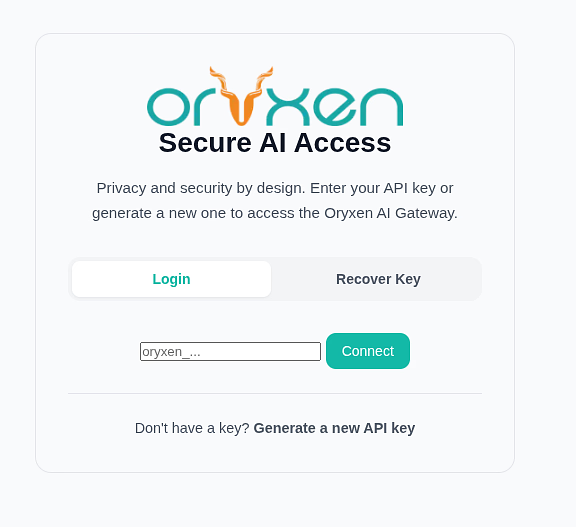
Générez votre API key
Sur la page de login, cliquez sur "Générer une nouvelle API key" pour commencer la configuration sécurisée.
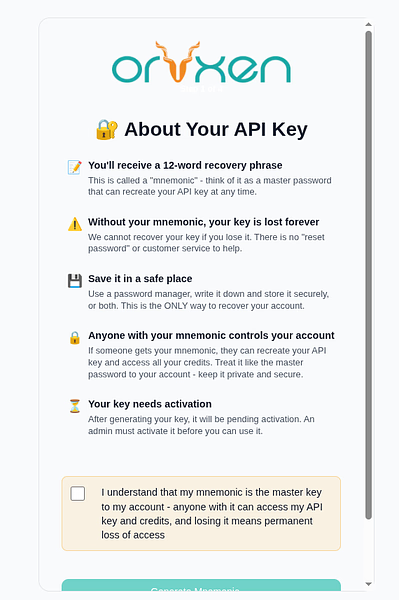
Comprendre l'importance de la sécurité
Votre phrase mnemonic et la API key sont la base de la sécurité de votre compte—découvrez pourquoi elles sont importantes.
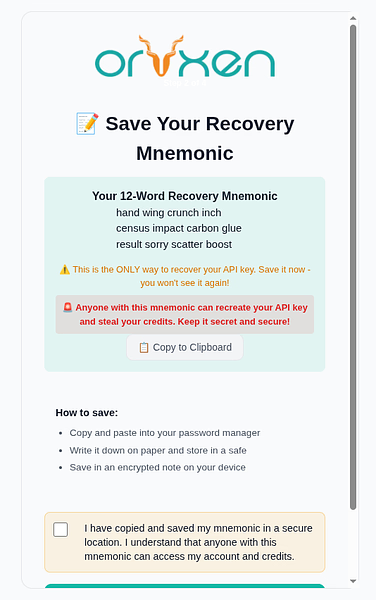
Sécurisez votre phrase mnemonic
Recevez votre phrase mnemonic unique et un rappel pour la conserver dans un endroit sûr—c'est votre backup maître.
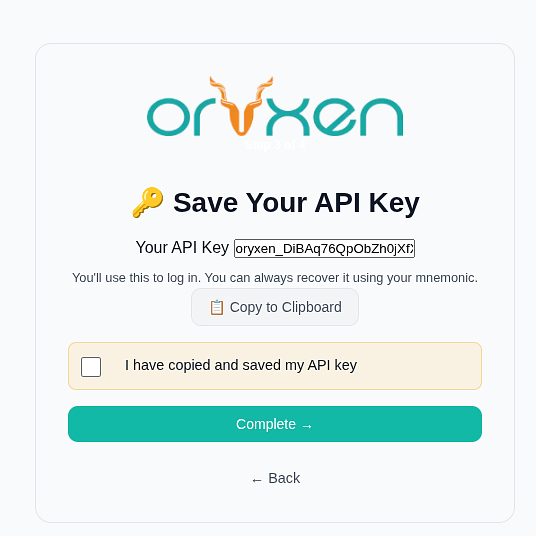
Recevez votre API key
Votre API key est révélée pour la première et unique fois—copiez-la immédiatement et conservez-la de manière sécurisée.
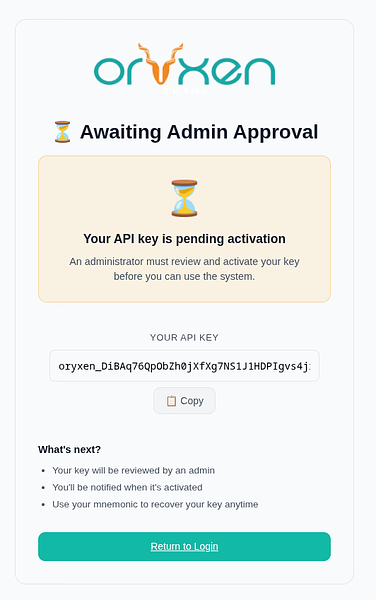
Activez votre compte
Sélectionnez votre plan préféré, complétez le paiement, et votre API key est activée instantanément et prête à l'emploi.
Accès et Connexion
Accédez de manière sécurisée et commencez à utiliser Oryxen AI via notre chat web ou API.
Login
Allez sur la page de connexion d'Oryxen : app.oryxen.ai/login.html
Saisissez votre API key dans le champ de texte
Cliquez sur Connexion
Vos messages sont automatiquement chiffrés
Prérequis Navigateur
Chrome 104+ | Firefox 132+ | Safari 17.4+ | Edge 104+
Si votre navigateur est trop ancien, vous verrez un avertissement et ne pourrez pas vous connecter.
La Sidebar
La sidebar à gauche montre les zones clés :
Model Selector
Un menu déroulant en haut vous permet de choisir quel modèle IA utiliser. La majorité des modèles supporte le chat textuel et analyse de documents. Beaucoup ont un support limité pour l'analyse d'images et la reconnaissance optique de caractères (OCR). Les modèles Vision sont optimisés spécifiquement pour analyse image/vidéo.
| Model Type | How to Identify | What You Can Do |
|---|---|---|
| Vision | Name contains "vl" or "vision" | Attach images 🖼️ |
| Chat | Everything else | Regular text chat and documents analysis |
Suggestion : si vous voulez envoyer des images, passez d'abord à un modèle vision !
Utilisation des Tokens
Deux cartes statistiques montrent votre utilisation :
This Chat
Tokens d'entrée et de sortie pour la conversation actuelle
Tokens
Restants / Utilisés Aujourd'hui / Utilisés Mensuel
Vous êtes à court de tokens ? Contactez-nous pour en ajouter.
Utilisation du Chat
Chat
Dans la partie inférieure du chat vous trouverez :
Header Buttons
Dans la partie supérieure du chat, l'en-tête contient :
| Button | What It Does |
|---|---|
| + New Chat | Clears messages, documents, and images |
| Export | Downloads the full chat as a Markdown file |
| Logout | Ends your session and clears encryption keys |
Envoi de Message
Type your question in the text box (auto-expands up to 200px)
Press Enter or click the ➜ send button
L'IA répond dans la fenêtre de chat
Fonctionnalités des messages
- Les réponses de l'assistant supportent Markdown, blocs de code, tableaux et mathématiques (LaTeX)
- Cliquez sur le bouton copier sur n'importe quel message de l'assistant terminé pour copier le texte original
- Pendant que l'IA traite, vous verrez une icône de chargement avec "Oryxen réfléchit" — le bouton copier n'apparaît pas pendant le chargement
⏰ Durée de la Session
Votre session reste active jusqu'à 4 heures d'inactivité. Toute requête au serveur redémarre le compteur de 4 heures, donc vous restez connecté tant que vous travaillez.
Joindre une Image (Modèles Vision)
Vous pouvez charger des images sur les modèles IA activés pour la vision.
Select a vision model from the dropdown (e.g., qwen2vl)
Click the 🖼️ image button next to the text box
Select an image file (JPG, PNG, GIF, WebP, etc.)
The image appears as a thumbnail above the text box
Type your question about the image and send
Pourquoi le bouton 🖼️ image est désactivé ?
Si le bouton 🖼️ image est gris, passez la souris dessus — vous verrez :
"🎨 Passez à un modèle vision pour joindre des images"
Sélectionnez un modèle avec capacités vision dans le menu déroulant.
Joindre des Documents (RAG)
RAG = Retrieval-Augmented Generation
Joignez des documents et posez des questions sur leur contenu. L'IA lit vos fichiers et base les réponses uniquement sur ce que vous avez chargé.
Comment joindre un document
Click the 📚 document button (books icon) next to the text box
Select one or more documents
Formats Supportés
| Category | Formats |
|---|---|
| 📃 Office | PDF, Word (DOCX), PowerPoint (PPTX), Excel (XLSX) |
| 📝 Text | TXT, Markdown (MD), CSV, JSON, XML, YAML |
| 📊 OpenDocument | ODT, ODS, ODP |
| 🌐 Web | HTML, RTF |
Each document appears as a chip above the text box
États des Chips de Document
| State | Appearance | Meaning |
|---|---|---|
| 🔄 Processing | Teal dot | File is uploading and being embedded |
| ✅ Ready | Clean chip | Available for RAG context |
| ❌ Failed | Red text | Upload error — try again or remove |
RAG is automatically enabled when at least one document is ready
Type your question and send ➜
Comment ça marche : vous n'avez qu'à écrire votre question. L'IA voit le contenu de vos documents joints comme contexte d'arrière-plan et répond en s'appuyant dessus. Si la réponse n'est pas dans vos documents, l'IA vous le dira clairement.
Supprimer des Documents
| Action | How |
|---|---|
| Remove one | Click the × on a document chip |
| Delete from server | Immediate — no undo |
| Select multiple files | Hold Ctrl or Shift when clicking 📚 |
Confidentialité : vos documents restent privés, visibles uniquement par vous. Ils sont séparés pour chaque clé API et sont supprimés définitivement dès que vous les effacez.
Démarrer une Nouvelle Conversation
Cliquez sur + Nouveau Chat dans l'en-tête pour tout effacer :
Nouveau Chat efface :
- Tous les messages
- Tous les documents joints
- Toutes les images jointes
Repartez de zéro.
⏰ N'oubliez pas non plus que votre session expire automatiquement après 4 heures d'inactivité — le serveur vous maintient connecté tant que vous travaillez.
Support et Récupération
Récupération de Clé Perdue
Si vous avez sauvegardé votre phrase de backup de 12 mots mais avez perdu votre API key :
Allez sur la page de connexion d'Oryxen
Cliquez sur l'onglet "Récupérer la clé"
Saisissez votre phrase de 12 mots exactement comme écrite (l'ordre compte !)
Cliquez sur Récupérer la clé
Votre API key apparaît — copiez-la et conservez-la en lieu sûr
Attention : si vous avez perdu à la fois votre API key et votre phrase de 12 mots, votre compte ne peut pas être récupéré.
C'est intentionnel — personne, y compris les administrateurs, ne peut accéder à votre key ou à votre phrase.
Conseils de Sécurité
Choses à faire
- Gardez votre API key secrète
- Écrivez votre phrase de 12 mots sur papier
- Déconnectez-vous quand vous avez terminé (spécialement sur ordinateurs partagés)
- Gardez votre navigateur à jour
Choses à ne pas faire
- Partager votre API key
- Envoyer votre phrase par email
- Faire des captures d'écran de votre phrase
- Utiliser la même key sur d'autres sites
Résolution de Problèmes
"Invalid API key"
| Possible Cause | Fix |
|---|---|
| Missing oryxen_ prefix | Copy the entire key, including oryxen_ |
| Key not activated | Contact your administrator — key may still be PENDING |
"Encryption unavailable" warning
Fix:
- Update your browser
- Try a different browser
Details:
Chrome 104+ / Firefox 132+ / Safari 17.4+
Chrome, Firefox, or Safari recommended
Note: The browser must support WebCrypto API, we rely on this for safe cryptographic operations.
"No documents found" with RAG
| Check | Action |
|---|---|
| Still processing? | Wait for the teal dot to disappear (Ready) |
| Failed upload? | Remove the chip and try again |
| Vague question? | Use words that actually appear in the document |
"No embedding model available" tooltip
Le bouton document est désactivé car aucun fournisseur avec modèles d'embedding n'est configuré.
Contactez votre administrateur pour ajouter un fournisseur avec capacités d'embedding, comme :
- Internal provider with embedding-model
- Any OpenAI-compatible provider with an embeddings endpoint
Le bouton pour joindre des images est désactivé
| Cause | Fix |
|---|---|
| Non-vision model selected | Switch to a vision model (e.g., qwen2vl) |
| Hover shows tooltip | "🎨 Passez à un modèle vision pour joindre des images" |
La page continue à rediriger vers le login
Clear your browser cookies for the Oryxen website
Try logging in again with your API key
If it persists, contact us
Obtenir de l'aide
| Issue Type | Who to Contact |
|---|---|
| Account issues (activation, lost keys) | Contact us |
| Technical problems | Check browser console (press F12) for error messages |
OryxenWeb v0.20.27 | OryxenProxy v0.18.5 | Tinia v0.8.5
Guide Utilisateur
Télécharger Guide Utilisateur
Obtenez le PDF complet pour lecture hors ligne, walkthroughs détaillés et captures d'écran complètes.
TéléchargerLire Guide Utilisateur Online
Parcourez la version HTML interactive avec index cliquable et navigation facile.
Ouvrir Guide OnlineDevelop Quick Start
Obtenez votre premier appel API en moins de 2 minutes. Oryxen fournit une API compatible OpenAI traitée au sein de Trusted Execution Environments (TEE) isolés du hardware.
Base URL: https://api.oryxen.ai/v1
Authentication: Send your API key as Bearer <your-api-key> in the Authorization header
Copiez-collez ce cURL dans votre terminal :
curl https://api.oryxen.ai/v1/chat/completions \
  -H "Authorization: Bearer your-api-key-here" \
  -H "Content-Type: application/json" \
  -d '{
    "model": "oryxen-llm",
    "messages": [{"role": "user", "content": "Hello!"}]
  }'
Vous voulez plus ?
- Allez à Exemples de Code pour Python, JavaScript, Go, Rust, et autres
- Lisez la Guide API pour documentation d'endpoints détaillée
Exemples de Code
import requests

API_KEY = "your-api-key-here"
BASE_URL = "https://api.oryxen.ai/v1"

response = requests.post(
    f"{BASE_URL}/chat/completions",
    headers={
        "Authorization": f"Bearer {API_KEY}",
        "Content-Type": "application/json"
    },
    json={
        "model": "oryxen-llm",
        "messages": [
            {"role": "user", "content": "Hello, how are you?"}
        ]
    }
)

print(response.json()["choices"][0]["message"]["content"])Guide API
Lire Guide API Online
Parcourez la version HTML interactive avec documentation d'endpoints complète et exemples d'intégration.
Ouvrir Guide API