
Empieza con 5 sencillos pasos
Configurar tu cuenta de Oryxen AI es rápido y sencillo. Sigue estos pasos para generar tu API key y empezar a usar nuestra plataforma de confidential computing.
Genera tu API key
En la página de login, haz clic en "Genera una nueva API key" para iniciar la configuración segura.
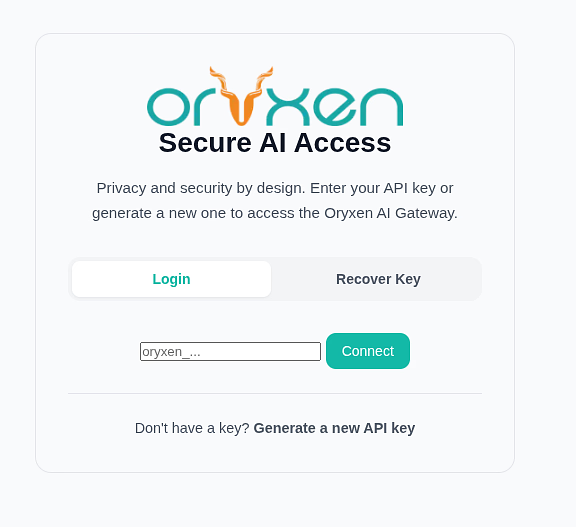
Entender por qué la seguridad es importante
Tu frase mnemonic y la API key son la base de la seguridad de tu cuenta—descubre por qué son importantes.
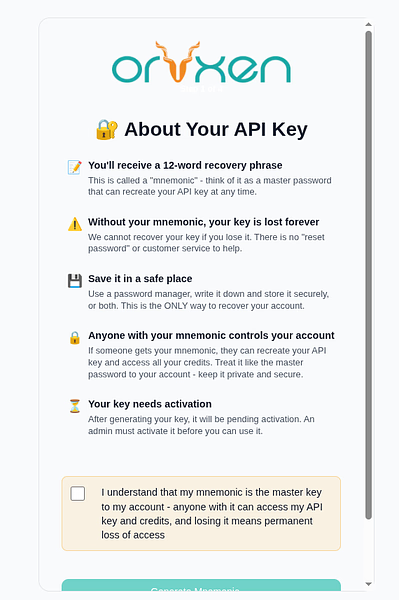
Asegura tu frase mnemonic
Recibe tu frase mnemonic única y un recordatorio para guardarla en un lugar seguro—este es tu backup maestro.
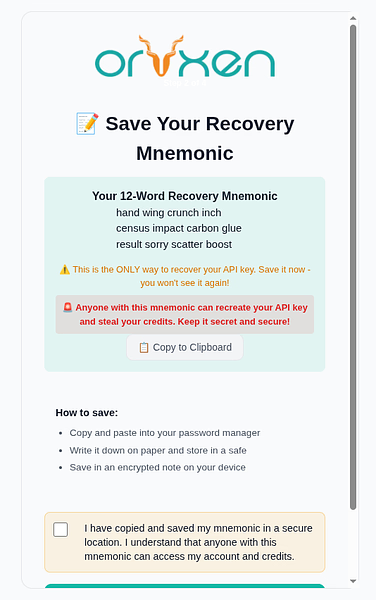
Recibe tu API key
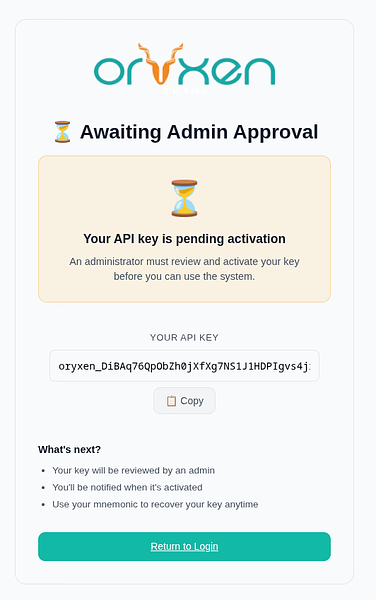
Tu API key se revela por primera y única vez—cópiala inmediatamente y guárdala de forma segura.
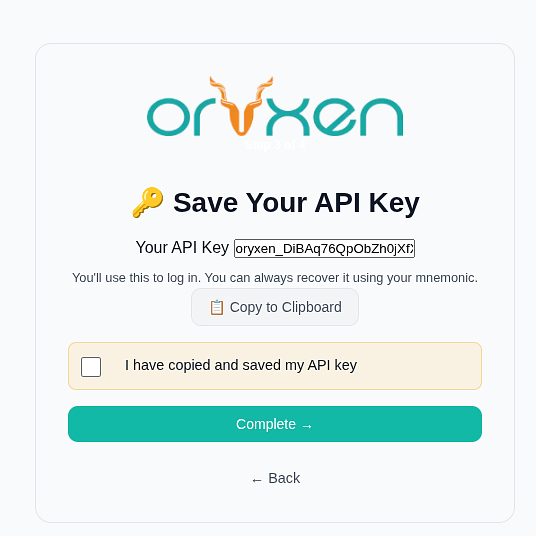
Activa tu cuenta
Selecciona tu plan preferido, completa el pago, y tu API key se activa instantáneamente y queda lista para usar.
Acceso e Login
Accede de forma segura y empieza a usar Oryxen AI a través de nuestro chat web o API.
Login
Ve a la página de inicio de sesión de Oryxen: app.oryxen.ai/login.html
Introduce tu API key en el cuadro de texto
Haz clic en Conectar
Tus mensajes se cifran automáticamente
Requisitos del Navegador
Chrome 104+ | Firefox 132+ | Safari 17.4+ | Edge 104+
Si tu navegador es demasiado antiguo, verás una advertencia y no podrás iniciar sesión.
La Sidebar
La sidebar de la izquierda muestra las áreas clave:
Model Selector
Un menú desplegable en la parte superior te permite elegir qué modelo de IA usar. La mayoría de los modelos soporta chat de texto y análisis de documentos. Muchos tienen soporte limitado para análisis de imágenes y reconocimiento óptico de caracteres (OCR). Los modelos Vision están optimizados específicamente para análisis de imagen/video.
| Model Type | How to Identify | What You Can Do |
|---|---|---|
| Vision | Name contains "vl" or "vision" | Attach images 🖼️ |
| Chat | Everything else | Regular text chat and documents analysis |
Sugerencia: si quieres enviar imágenes, cambia primero a un modelo vision!
Uso de Tokens
Dos tarjetas estadísticas muestran tu uso:
This Chat
Tokens de entrada y salida para la conversación actual
Tokens
Restantes / Usados Hoy / Usados Mensual
¿Estás quedándote sin tokens? Contáctanos para agregar más.
Uso del Chat
Chat
En la parte inferior del chat encontrarás:
Header Buttons
En la parte superior del chat, el encabezado contiene:
| Button | What It Does |
|---|---|
| + New Chat | Clears messages, documents, and images |
| Export | Downloads the full chat as a Markdown file |
| Logout | Ends your session and clears encryption keys |
Envío de Mensaje
Type your question in the text box (auto-expands up to 200px)
Press Enter or click the ➜ send button
La IA responde en la ventana del chat
Funcionalidades de los mensajes
- Las respuestas del asistente soportan Markdown, bloques de código, tablas y matemáticas (LaTeX)
- Haz clic en el botón copiar en cualquier mensaje del asistente completado para copiar el texto original
- Mientras la IA está procesando, verás un icono de carga con "Oryxen está pensando" — el botón de copiar no aparece durante la carga
⏰ Duración de la Sesión
Tu sesión permanece activa hasta 4 horas de inactividad. Cualquier solicitud al servidor reinicia el reloj de 4 horas, así que sigues conectado mientras sigues trabajando.
Adjuntar una Imagen (Modelos Vision)
Puedes cargar imágenes en los modelos de IA habilitados para la visión.
Select a vision model from the dropdown (e.g., qwen2vl)
Click the 🖼️ image button next to the text box
Select an image file (JPG, PNG, GIF, WebP, etc.)
The image appears as a thumbnail above the text box
Type your question about the image and send
¿Por qué el botón 🖼️ imagen está deshabilitado?
Si el botón 🖼️ imagen es gris, pasa el mouse por encima — verás:
"🎨 Cambia a un modelo vision para adjuntar imágenes"
Selecciona un modelo con capacidades vision del menú desplegable.
Adjuntar Documentos (RAG)
RAG = Retrieval-Augmented Generation
Adjunta documentos y haz preguntas sobre su contenido. La IA lee tus archivos y basa las respuestas solo en lo que has cargado.
Cómo adjuntar un documento
Click the 📚 document button (books icon) next to the text box
Select one or more documents
Formatos Soportados
| Category | Formats |
|---|---|
| 📃 Office | PDF, Word (DOCX), PowerPoint (PPTX), Excel (XLSX) |
| 📝 Text | TXT, Markdown (MD), CSV, JSON, XML, YAML |
| 📊 OpenDocument | ODT, ODS, ODP |
| 🌐 Web | HTML, RTF |
Each document appears as a chip above the text box
Estados de los Chips de Documento
| State | Appearance | Meaning |
|---|---|---|
| 🔄 Processing | Teal dot | File is uploading and being embedded |
| ✅ Ready | Clean chip | Available for RAG context |
| ❌ Failed | Red text | Upload error — try again or remove |
RAG is automatically enabled when at least one document is ready
Type your question and send ➜
Cómo funciona: solo tienes que escribir tu pregunta. La IA ve el contenido de tus documentos adjuntos como contexto de fondo y responde basándose en él. Si la respuesta no está en tus documentos, la IA te lo dirá claramente.
Eliminar Documentos
| Action | How |
|---|---|
| Remove one | Click the × on a document chip |
| Delete from server | Immediate — no undo |
| Select multiple files | Hold Ctrl or Shift when clicking 📚 |
Privacidad: tus documentos permanecen privados, visibles solo para ti. Están separados para cada clave API y se eliminan permanentemente en cuanto los borras.
Iniciar una Nueva Conversación
Haz clic en + Nueva Chat en el encabezado para borrar todo:
Nueva Chat elimina:
- Todos los mensajes
- Todos los documentos adjuntos
- Todas las imágenes adjuntas
Empiezas de cero.
⏰ Recuerda también que tu sesión expira automáticamente después de 4 horas de inactividad — el servidor te mantiene conectado mientras trabajas.
Soporte y Recuperación
Recupero de Clave Perdida
Si has guardado tu frase de backup de 12 palabras pero has perdido tu API key:
Ve a la página de inicio de sesión de Oryxen
Haz clic en la pestaña "Recuperar Clave"
Introduce tu frase de 12 palabras exactamente como está escrita (¡el orden importa!)
Haz clic en Recuperar Clave
Tu API key aparece — cópiala y guárdala de forma segura
Atención: si has perdido tanto tu API key como tu frase de 12 palabras, tu cuenta no puede ser recuperada.
Esto es intencional — nadie, incluidos los administradores, puede acceder a tu key o a tu frase.
Consejos de Seguridad
Cosas por hacer
- Mantén secreta tu API key
- Escribe tu frase de 12 palabras en papel
- Desconéctate cuando termines (especialmente en computadoras compartidas)
- Mantén actualizado tu navegador
Cosas que no hacer
- Compartir tu API key
- Enviar tu frase por email
- Hacer screenshot de tu frase
- Usar la misma key en otros sitios
Resolución de Problemas
"Invalid API key"
| Possible Cause | Fix |
|---|---|
| Missing oryxen_ prefix | Copy the entire key, including oryxen_ |
| Key not activated | Contact your administrator — key may still be PENDING |
"Encryption unavailable" warning
Fix:
- Update your browser
- Try a different browser
Details:
Chrome 104+ / Firefox 132+ / Safari 17.4+
Chrome, Firefox, or Safari recommended
Note: The browser must support WebCrypto API, we rely on this for safe cryptographic operations.
"No documents found" with RAG
| Check | Action |
|---|---|
| Still processing? | Wait for the teal dot to disappear (Ready) |
| Failed upload? | Remove the chip and try again |
| Vague question? | Use words that actually appear in the document |
"No embedding model available" tooltip
El botón de documento está deshabilitado porque no está configurado ningún proveedor con modelos de embedding.
Contacta a tu administrador para agregar un proveedor con capacidades de embedding, como:
- Internal provider with embedding-model
- Any OpenAI-compatible provider with an embeddings endpoint
El botón para adjuntar imágenes está deshabilitado
| Cause | Fix |
|---|---|
| Non-vision model selected | Switch to a vision model (e.g., qwen2vl) |
| Hover shows tooltip | "🎨 Cambia a un modelo vision para adjuntar imágenes" |
La página sigue redirigiendo al login
Clear your browser cookies for the Oryxen website
Try logging in again with your API key
If it persists, contact us
Obtener ayuda
| Issue Type | Who to Contact |
|---|---|
| Account issues (activation, lost keys) | Contact us |
| Technical problems | Check browser console (press F12) for error messages |
OryxenWeb v0.20.27 | OryxenProxy v0.18.5 | Tinia v0.8.5
Guía de Usuario
Descargar Guía de Usuario
Obtén el PDF completo para lectura offline, walkthroughs detallados y screenshots completos.
DescargarLeer Guía de Usuario Online
Navega la versión HTML interactiva con índice clickeable y navegación fácil.
Abrir Guía OnlineDevelop Quick Start
Obtén tu primera llamada API en menos de 2 minutos. Oryxen proporciona una API compatible con OpenAI procesada dentro de Trusted Execution Environments (TEE) aislados del hardware.
Base URL: https://api.oryxen.ai/v1
Authentication: Send your API key as Bearer <your-api-key> in the Authorization header
Copia y pega este cURL en tu terminal:
curl https://api.oryxen.ai/v1/chat/completions \
  -H "Authorization: Bearer your-api-key-here" \
  -H "Content-Type: application/json" \
  -d '{
    "model": "oryxen-llm",
    "messages": [{"role": "user", "content": "Hello!"}]
  }'
¿Quieres más?
- Ve a Ejemplos de Código para Python, JavaScript, Go, Rust, y otros
- Lee la Guía API para documentación de endpoints detallada
Ejemplos de Código
import requests

API_KEY = "your-api-key-here"
BASE_URL = "https://api.oryxen.ai/v1"

response = requests.post(
    f"{BASE_URL}/chat/completions",
    headers={
        "Authorization": f"Bearer {API_KEY}",
        "Content-Type": "application/json"
    },
    json={
        "model": "oryxen-llm",
        "messages": [
            {"role": "user", "content": "Hello, how are you?"}
        ]
    }
)

print(response.json()["choices"][0]["message"]["content"])Guía API
Leer Guía API Online
Navega la versión HTML interactiva con documentación de endpoints completa y ejemplos de integración.
Abrir Guía API